



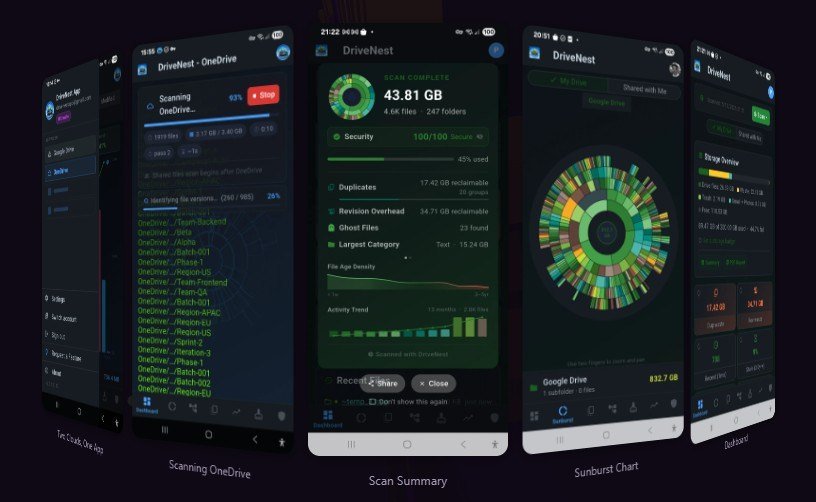
Ismerős az érzés, amikor a OneDrive figyelmeztet, hogy hamarosan elfogy a hely, te pedig fogalmad sincs, mi foglalja? A tárhely többnyire nem egyetlen óriási fájltól telik meg. Évek alatt felhalmozódó másolatok, elfelejtett videók, régi letöltések és félbehagyott projektek apránként eszik fel. Ez az útmutató lépésről lépésre végigvezet azon, hogyan kutathatod fel és takaríthatod el ezeket egy erre szakosodott eszközzel, anélkül hogy bármi fontosat elveszítenél.
Kinek szól az útmutató, és mire lesz szükséged?
Annak írtuk, aki magánszemélyként vagy kisvállalkozóként használja a OneDrive-ot, és szeretne rendet tenni benne, de nincs kedve kézzel, mappáról mappára átfésülni több ezer fájlt. Különösebb informatikai tudás nem kell hozzá. Annyit érdemes tudnod, hogyan lépsz be a Microsoft-fiókodba, és hol találod a OneDrive webes felületét.
A folyamathoz ezekre lesz szükséged:
- Microsoft-fiók OneDrive-tárhellyel, és a hozzá tartozó jelszó (ha be van kapcsolva, a kétlépcsős azonosításhoz használt telefon is).
- Számítógép vagy laptop modern böngészővel. Telefonon is elindulhat a munka, de a fájlok átnézése nagy képernyőn sokkal kényelmesebb.
- Stabil internetkapcsolat, mert a vizsgálat a felhőben tárolt adatokon fut.
- Idő: egy első, alapos takarítás a tárhely méretétől függően nagyjából fél órától egy-két óráig tart. A későbbi karbantartás jóval gyorsabb.
- Opcionálisan egy külső merevlemez vagy pendrive azokhoz a fájlokhoz, amelyeket nem akarsz törölni, de a felhőben sem kell tartanod őket.
A takarítás lépései
1. Nézd meg, hol tart most a tárhelyed
Mielőtt bármihez nyúlnál, lépj be a OneDrive webes felületére, és a beállításoknál nézd meg, mennyi helyet használsz és mennyi áll rendelkezésre. Írd fel vagy fotózd le ezt az értéket.
Miért fontos? A kiinduló állapot nélkül nem fogod tudni megítélni, mennyit értél el. Ráadásul ha a takarítás után a szám alig változik, azonnal látod, hogy valami (például a lomtár) még foglalja a helyet.
2. Csatlakoztasd a DriveNestet a OneDrive-fiókodhoz
A következő lépésben nyisd meg a DriveNest felhőtárhely-elemző oldalát, és válaszd a Microsoft-fiókkal való összekapcsolást. A bejelentkezés a Microsoft saját felületén történik, így a jelszavadat nem a külső szolgáltatásnak adod meg. Ezt követően egy engedélykérő ablakban jóváhagyod, hogy az alkalmazás hozzáférjen a fájljaidhoz.
Miért így? Ez a szabványos, biztonságos módja annak, hogy egy külső eszköz hozzáférjen a felhős tárhelyedhez. Olvasd végig, milyen jogosultságokat kér az alkalmazás. A hozzáférést később bármikor visszavonhatod a Microsoft-fiókod biztonsági beállításainál.
3. Indítsd el a teljes vizsgálatot
Az összekapcsolás után indítsd el a tárhely elemzését. Az eszköz ilyenkor végigmegy a mappákon, és csoportosítja a fájlokat méret, típus, dátum és tartalom szerint. Nagy tárhelynél ez eltarthat egy ideig, közben nyugodtan csinálhatsz mást.
Miért érdemes a teljes vizsgálattal kezdeni? Ha csak egy-egy mappát nézel át, könnyen elsiklasz az ismétlődések fölött. A teljes kép mutatja meg, hogy ugyanaz a fájl három különböző helyen is ott lapul-e.
4. Kezdd a duplikátumokkal
Az eredmények közül először az ismétlődő fájlokat érdemes átnézni. Jellemző példák: ugyanaz a fényképsorozat kétszer feltöltve, egy dokumentum „másolat” utótaggal, vagy egy mappa, amelyet véletlenül kétszer szinkronizáltál.
- Minden csoportnál döntsd el, melyik példány marad. Általában az, amelyik a logikus, rendezett helyen van.
- Ha két fájl neve azonos, de a mérete vagy a módosítás dátuma eltér, nyisd meg mindkettőt, mielőtt bármelyiket törlöd.
Miért ez az első? A duplikátumok törlése a legbiztonságosabb nyereség: az információ megmarad, csak a felesleges másolat tűnik el.
5. Vedd sorra a legnagyobb fájlokat
Rendezd az eredményeket méret szerint csökkenő sorrendbe. A lista elején jellemzően videók, telepítőfájlok, tömörített archívumok és régi biztonsági mentések állnak.
Miért hatékony? Néhány nagy fájl gyakran több helyet foglal, mint ezernyi apró dokumentum. Ha csak a lista első húsz-harminc elemét átnézed, már érezhető lehet a különbség. Amit meg akarsz tartani, de nem kell állandóan elérned, azt mentsd át külső tárolóra, és csak utána töröld a felhőből.
6. Szűrj rá a régi, elfelejtett fájlokra
Állíts be szűrést azokra a fájlokra, amelyeket évek óta nem nyitottál meg vagy módosítottál. Ide tartoznak a régi letöltések, a lezárt projektek munkafájljai, az ideiglenes exportok és a többször újrafeltöltött mellékletek.
Miért külön lépés? Itt a legnehezebb dönteni, mert ezek a fájlok nem egyértelműen feleslegesek. Haladj mappánként, és tedd fel magadnak a kérdést: ha holnap eltűnne, keresném-e? Ha a válasz bizonytalan, archiváld, ne töröld.
7. Törölj, majd ürítsd a lomtárat
Ha kijelölted a felesleges fájlokat, töröld őket. Ezután lépj be a OneDrive webes felületén a Lomtárba. A törölt elemek egy ideig ott maradnak, és eközben általában továbbra is beleszámítanak a tárhelykvótádba.
Miért nem elég a törlés? Sokan itt csodálkoznak, hogy a takarítás után sem lett több szabad hely. A lomtár egy biztonsági háló, tehát csak akkor ürítsd ki, ha biztos vagy benne, hogy semmit nem akarsz visszaállítani. Ha kétséged van, várj néhány napot.
8. Ellenőrizd az eredményt, és tervezd meg a karbantartást
Nézd meg újra a tárhelyhasználatot, és vesd össze az első lépésben feljegyzett értékkel. Ezután érdemes rendszeres időközönként, például negyedévente lefuttatni egy gyorsabb vizsgálatot.
Miért? A rendetlenség fokozatosan halmozódik fel. Egy rövid, rendszeres átnézés sokkal kevesebb munka, mint évente egyszer nekifutni egy hatalmas takarításnak.
Gyakori hibák, és hogyan kerüld el őket
- Tömeges törlés átnézés nélkül. Az automatikus javaslatok segítenek, de a végső döntés a tiéd. Legalább szúrópróbaszerűen nyisd meg a fájlokat, mielőtt egy egész csoportot törölnél.
- A megosztott fájlok figyelmen kívül hagyása. Ha egy mappát másokkal is megosztottál, a törlés náluk is gondot okozhat. A közös anyagoknál előbb egyeztess a többiekkel.
- A szinkronizálás elfelejtése. Amit a felhőből törölsz, az a szinkronizált számítógépekről is eltűnhet. Ha egy fájlt csak a felhőből akarsz eltávolítani, előbb mentsd le külön helyre.
- Elsietett lomtárürítés. A lomtár ürítése után a visszaállítás már nem egyszerű. Adj magadnak néhány nap türelmi időt.
- Archiválás ellenőrzés nélkül. Ha külső meghajtóra mentesz, nyiss meg néhány átmásolt fájlt, mielőtt az eredetit törölnéd. Így biztos lehetsz benne, hogy a másolás hibátlan volt.
- Fontos dokumentumok egyetlen példányban. Hivatalos iratokból, szerződésekből és pótolhatatlan családi fotókból érdemes legalább két független helyen is tartani egy-egy példányt. A takarítás ne ezek rovására történjen.
GYIK
Biztonságos egy külső eszközt hozzáférni engedni a OneDrive-omhoz?
A Microsoft-fiókos bejelentkezés és az engedélykérés szabványos megoldás, de mindig nézd meg, milyen jogosultságokat kér az alkalmazás. A hozzáférést a fiókod biztonsági beállításainál bármikor visszavonhatod.
Miért nem nőtt a szabad hely a törlés után?
A leggyakoribb ok, hogy a törölt fájlok még a Lomtárban vannak, és ott továbbra is foglalják a kvótát. Ürítsd a lomtárat, majd néhány perc múlva nézd meg újra a tárhelyhasználatot.
Milyen gyakran érdemes ilyen takarítást végezni?
Átlagos használat mellett negyedévente egy rövid átnézés általában elég. Ha sok fotót, videót vagy munkafájlt töltesz fel, havonta érdemes ránézni.
Egy rendezett OneDrive-ban gyorsabban megtalálod, amit keresel, a mentések megbízhatóbbak, és talán a nagyobb előfizetést is elhalaszthatod. Az első alapos takarítás után a karbantartás már csak néhány perc időnként, és ezzel elejét veheted a következő „megtelt a tárhely” figyelmeztetésnek.


